

เฮ้! ในฐานะซัพพลายเออร์ไมโครโฟน SIP ฉันมักถูกถามเกี่ยวกับวิธีอัปเดตเฟิร์มแวร์ของอุปกรณ์ล้ำสมัยเหล่านี้ การอัปเดตเฟิร์มแวร์มีความสำคัญอย่างยิ่ง เนื่องจากสามารถนำเสนอฟีเจอร์ใหม่ๆ ปรับปรุงประสิทธิภาพ และแก้ไขข้อบกพร่องใดๆ ที่อาจแฝงตัวอยู่ในนั้น เรามาดำดิ่งสู่กระบวนการอัปเดตเฟิร์มแวร์ของไมโครโฟน SIP กันดีกว่า
ทำไมต้องอัพเดตเฟิร์มแวร์?
ก่อนที่เราจะพูดถึงวิธีการ เรามาพูดคุยกันก่อนว่าเหตุใดคุณจึงต้องการอัปเดตเฟิร์มแวร์ตั้งแต่แรก เฟิร์มแวร์เวอร์ชันใหม่สามารถนำเสนอคุณภาพเสียงที่ได้รับการปรับปรุง ความเข้ากันได้ดีขึ้นกับเซิร์ฟเวอร์ SIP ที่แตกต่างกัน และคุณสมบัติความปลอดภัยเพิ่มเติม พวกเขายังสามารถแก้ไขข้อบกพร่องหรือปัญหาใดๆ ที่คุณอาจประสบกับไมโครโฟนของคุณ กล่าวโดยสรุป การทำให้เฟิร์มแวร์ของคุณอัปเดตอยู่เสมอทำให้มั่นใจได้ว่าไมโครโฟน SIP ของคุณจะทำงานได้อย่างดีที่สุด

ข้อกำหนดเบื้องต้น
ก่อนอื่น คุณจะต้องแน่ใจว่าคุณมีบางสิ่งที่พร้อมก่อนที่จะเริ่มกระบวนการอัปเดตเฟิร์มแวร์
- การเชื่อมต่ออินเทอร์เน็ตที่เสถียร:การเชื่อมต่ออินเทอร์เน็ตที่เชื่อถือได้เป็นสิ่งสำคัญ เนื่องจากไฟล์อัพเดตมักจะดาวน์โหลดไฟล์จากเซิร์ฟเวอร์ของผู้ผลิต การเชื่อมต่อที่ช้าหรือไม่เสถียรอาจทำให้การดาวน์โหลดล้มเหลวหรือส่งผลให้ไฟล์เสียหาย
- ไฟล์เฟิร์มแวร์ล่าสุด:คุณจะต้องได้รับไฟล์เฟิร์มแวร์ล่าสุดสำหรับไมโครโฟน SIP รุ่นเฉพาะของคุณ โดยปกติคุณจะพบสิ่งนี้ได้จากเว็บไซต์ของผู้ผลิต โปรดตรวจสอบหมายเลขรุ่นและความเข้ากันได้ของเวอร์ชันอีกครั้งเพื่อหลีกเลี่ยงปัญหาใดๆ
- การเข้าถึงอินเทอร์เฟซการกำหนดค่าของไมโครโฟน:คุณจะต้องสามารถเข้าถึงอินเทอร์เฟซการกำหนดค่าของไมโครโฟน SIP ของคุณได้ โดยทั่วไปจะทำผ่านเว็บเบราว์เซอร์โดยการป้อนที่อยู่ IP ของไมโครโฟน
คำแนะนำทีละขั้นตอนในการอัพเดตเฟิร์มแวร์
เมื่อคุณมีทุกอย่างพร้อมแล้ว มาดูขั้นตอนเพื่ออัปเดตเฟิร์มแวร์ของไมโครโฟน SIP ของคุณกัน
ขั้นตอนที่ 1: สำรองข้อมูลการกำหนดค่าของคุณ
ก่อนที่คุณจะเริ่มการอัปเดต เป็นความคิดที่ดีที่จะสำรองข้อมูลการกำหนดค่าไมโครโฟนปัจจุบันของคุณ ด้วยวิธีนี้ หากมีสิ่งผิดปกติเกิดขึ้นระหว่างการอัปเดต คุณสามารถคืนค่าการตั้งค่าของคุณได้อย่างง่ายดาย ไมโครโฟน SIP ส่วนใหญ่อนุญาตให้คุณส่งออกไฟล์การกำหนดค่าจากอินเทอร์เฟซการกำหนดค่า บันทึกไฟล์นี้ไปยังตำแหน่งที่ปลอดภัยบนคอมพิวเตอร์ของคุณ
ขั้นตอนที่ 2: ดาวน์โหลดไฟล์เฟิร์มแวร์
ไปที่เว็บไซต์ของผู้ผลิตและไปที่ส่วนสนับสนุนหรือดาวน์โหลด ค้นหาไฟล์เฟิร์มแวร์ล่าสุดสำหรับไมโครโฟน SIP รุ่นของคุณ ดาวน์โหลดไฟล์ลงในคอมพิวเตอร์ของคุณ อย่าลืมจดตำแหน่งที่คุณบันทึกไฟล์ไว้ เนื่องจากคุณจะต้องใช้มันในขั้นตอนถัดไป
ขั้นตอนที่ 3: เข้าถึงอินเทอร์เฟซการกำหนดค่าของไมโครโฟน
เปิดเว็บเบราว์เซอร์ของคุณและป้อนที่อยู่ IP ของไมโครโฟน SIP ของคุณในแถบที่อยู่ ซึ่งจะนำคุณไปยังอินเทอร์เฟซการกำหนดค่าของไมโครโฟน คุณจะต้องกรอกชื่อผู้ใช้และรหัสผ่านเพื่อเข้าสู่ระบบ หากคุณไม่ทราบชื่อผู้ใช้และรหัสผ่านเริ่มต้น ให้ตรวจสอบคู่มือผู้ใช้ของไมโครโฟนหรือติดต่อผู้ผลิตเพื่อขอความช่วยเหลือ
ขั้นตอนที่ 4: ค้นหาตัวเลือกการอัปเดตเฟิร์มแวร์
เมื่อคุณเข้าสู่ระบบอินเทอร์เฟซการกำหนดค่าแล้ว ให้มองหาตัวเลือกการอัปเดตเฟิร์มแวร์ โดยปกติจะอยู่ในการตั้งค่าระบบหรือส่วนการบำรุงรักษา คลิกที่ตัวเลือกเพื่อเริ่มกระบวนการอัพเดตเฟิร์มแวร์
ขั้นตอนที่ 5: อัปโหลดไฟล์เฟิร์มแวร์
ในส่วนการอัปเดตเฟิร์มแวร์ คุณจะเห็นตัวเลือกในการอัปโหลดไฟล์เฟิร์มแวร์ คลิกที่ปุ่ม "เรียกดู" และไปที่ตำแหน่งที่คุณบันทึกไฟล์เฟิร์มแวร์ไว้ในคอมพิวเตอร์ของคุณ เลือกไฟล์และคลิก "อัปโหลด" ไมโครโฟนจะเริ่มอัปโหลดไฟล์เฟิร์มแวร์ไปยังที่จัดเก็บข้อมูลภายใน
ขั้นตอนที่ 6: รอให้การอัปเดตเสร็จสิ้น
กระบวนการอัปโหลดอาจใช้เวลาสักครู่ ขึ้นอยู่กับขนาดของไฟล์เฟิร์มแวร์และความเร็วของการเชื่อมต่ออินเทอร์เน็ตของคุณ เมื่อการอัปโหลดเสร็จสิ้น ไมโครโฟนจะเริ่มกระบวนการติดตั้งโดยอัตโนมัติ การดำเนินการนี้อาจใช้เวลาหลายนาที และไมโครโฟนอาจรีสตาร์ทในช่วงเวลานี้ อย่าปิดไมโครโฟนหรือขัดขวางกระบวนการระหว่างการติดตั้ง
ขั้นตอนที่ 7: ตรวจสอบการอัปเดต
หลังจากการติดตั้งเสร็จสิ้น ไมโครโฟนจะรีสตาร์ทอีกครั้ง เมื่อสำรองข้อมูลและทำงานแล้ว ให้เข้าสู่ระบบอินเทอร์เฟซการกำหนดค่าอีกครั้งและตรวจสอบเวอร์ชันเฟิร์มแวร์ ตอนนี้ควรแสดงเวอร์ชันล่าสุดที่คุณเพิ่งติดตั้ง คุณยังสามารถทดสอบไมโครโฟนเพื่อให้แน่ใจว่าไมโครโฟนทำงานได้อย่างถูกต้อง
การแก้ไขปัญหา
บางครั้งสิ่งต่างๆ ก็ไม่ได้ราบรื่นอย่างที่เราต้องการ ต่อไปนี้เป็นปัญหาทั่วไปที่คุณอาจพบในระหว่างกระบวนการอัปเดตเฟิร์มแวร์และวิธีแก้ไข
- ดาวน์โหลดล้มเหลว:หากดาวน์โหลดไฟล์เฟิร์มแวร์ไม่สำเร็จ ให้ตรวจสอบการเชื่อมต่ออินเทอร์เน็ต และตรวจดูให้แน่ใจว่าคุณมีพื้นที่ว่างเพียงพอบนฮาร์ดไดรฟ์ของคอมพิวเตอร์ คุณยังสามารถลองดาวน์โหลดไฟล์อีกครั้งจากเบราว์เซอร์หรือเครือข่ายอื่นได้
- การอัปโหลดล้มเหลว:หากการอัปโหลดล้มเหลว ตรวจสอบให้แน่ใจว่าคุณได้เลือกไฟล์เฟิร์มแวร์ที่ถูกต้องและไฟล์นั้นไม่เสียหาย คุณสามารถลองอัปโหลดไฟล์อีกครั้งหรือติดต่อผู้ผลิตเพื่อขอความช่วยเหลือ
- ข้อผิดพลาดในการติดตั้ง:หากคุณพบข้อผิดพลาดในการติดตั้ง ให้ตรวจสอบข้อความแสดงข้อผิดพลาดหรือบันทึกของไมโครโฟนเพื่อดูข้อมูลเพิ่มเติม คุณอาจต้องรีสตาร์ทไมโครโฟนและลองกระบวนการอัปเดตอีกครั้ง หากปัญหายังคงอยู่ โปรดติดต่อทีมสนับสนุนของผู้ผลิต
สินค้าที่เกี่ยวข้อง
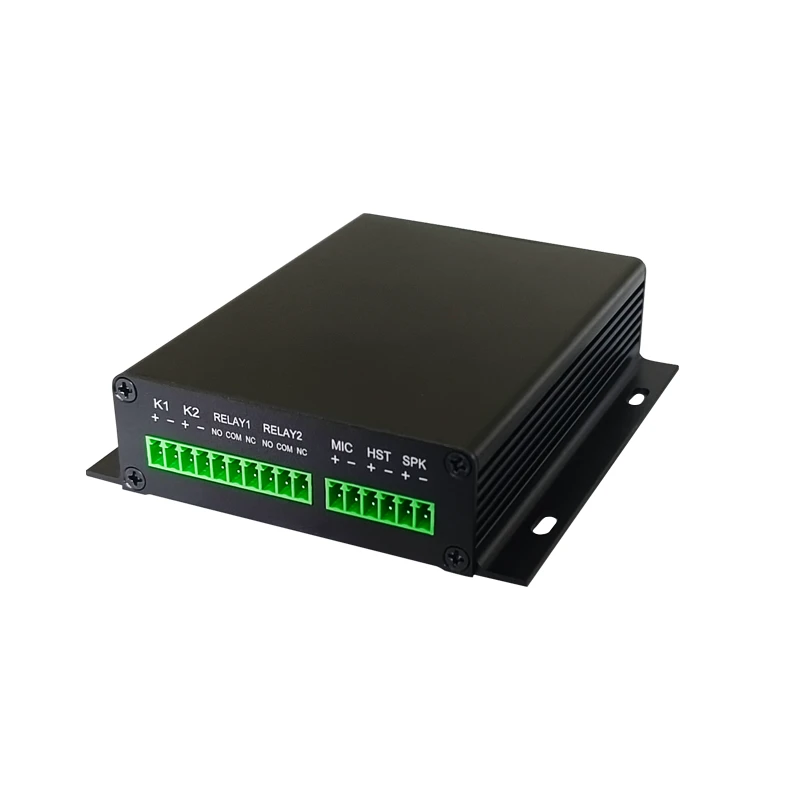
ในฐานะซัพพลายเออร์ไมโครโฟน SIP เรายังนำเสนอผลิตภัณฑ์ที่เกี่ยวข้องมากมายซึ่งสามารถปรับปรุงระบบการสื่อสารของคุณได้ ตรวจสอบของเราSIP ประตูอินเตอร์คอม-อะแดปเตอร์เพจ Voip, และสถานีเพจจิ้ง- ผลิตภัณฑ์เหล่านี้ได้รับการออกแบบมาให้ทำงานได้อย่างราบรื่นกับไมโครโฟน SIP ของเรา และสามารถมอบโซลูชันการสื่อสารที่ครอบคลุมสำหรับธุรกิจหรือที่บ้านของคุณได้
บทสรุป
การอัปเดตเฟิร์มแวร์ของไมโครโฟน SIP ของคุณเป็นกระบวนการที่ค่อนข้างตรงไปตรงมาซึ่งสามารถให้ประโยชน์มากมายแก่อุปกรณ์ของคุณ ด้วยการทำตามขั้นตอนที่ระบุไว้ในคู่มือนี้และเตรียมพร้อมสำหรับปัญหาที่อาจเกิดขึ้น คุณสามารถมั่นใจได้ว่าไมโครโฟนของคุณจะทำงานอย่างเต็มประสิทธิภาพอยู่เสมอ
หากคุณสนใจที่จะซื้อไมโครโฟน SIP ของเราหรือผลิตภัณฑ์ใดๆ ที่เกี่ยวข้องของเรา เรายินดีรับฟังจากคุณ ไม่ว่าคุณจะเป็นธุรกิจขนาดเล็กที่ต้องการอัพเกรดระบบการสื่อสารของคุณ หรือเจ้าของบ้านที่ต้องการปรับปรุงการตั้งค่าอินเตอร์คอมที่บ้าน เรามีโซลูชั่นที่เหมาะสมสำหรับคุณ ติดต่อเราเพื่อเริ่มการสนทนาเกี่ยวกับความต้องการเฉพาะของคุณและวิธีที่เราสามารถช่วยเหลือได้
อ้างอิง
- คู่มือผู้ใช้ของผู้ผลิตสำหรับไมโครโฟน SIP
- เว็บไซต์ของผู้ผลิตสำหรับการดาวน์โหลดเฟิร์มแวร์และข้อมูลการสนับสนุน